


2026-03-24、
Googleが提供している「NotebookLM」は、一言で言えば「自分専用の資料に特化したAIリサーチ・執筆アシスタント」です。
最近、怠けていたせいか、生成AI、エージェントAIなど、最新のAI関連のサービスがどんどん進んでいて、「浦島太郎」状態になっていますので、勉強のためにも、調べてブログに記載して、メモることにしています。使ってみるのは、この先、徐々にやってみることにします。
一般的なChatGPTなどのAIが「インターネット上の広大な知識」をもとに回答するのに対し、「NotebookLM」は「あなたがアップロードした資料」だけをソース(情報源)として賢く動くのが最大の特徴です。

調査結果を整理する学生、顧客のフィードバックを分析するマーケター、新しいトピックを探索する好奇心旺盛な学習者など、さまざまな人がアプリを使いこなすために必要な情報がすべて揃っています。
プロジェクトの詳細をチャットで質問してみてください。「NotebookLM」 が、ユーザーの固有のニーズに合わせた詳細なヒントを提示します。また、スライド資料や音声解説など、さまざまなコンテンツを詳しく見て、NotebookLM のパワーユーザーになることもできます。これらのコンテンツでは、NotebookLM の機能や、自分にとって最も重要な情報を探索して理解するのに役立つ多くの方法について説明しています。
1. NotebookLMの主な特徴
-
ハルシネーション(嘘)が少ない
アップロードした資料に基づいて回答するため、AI特有の「もっともらしい嘘」をつく確率が非常に低いです。但し、自分のアップロードしたファイルがダメな場合はその限りではない。 -
出典(ソース)の明示
回答の根拠となった資料の該当箇所をワンクリックで確認できるため、正確性が求められる作業に最適です。 -
情報の構造化が得意
バラバラな資料を組み合わせて、要約、FAQ作成、年表作成、スクリプト作成などを行えます。
2.NotebookLMの主な機能は
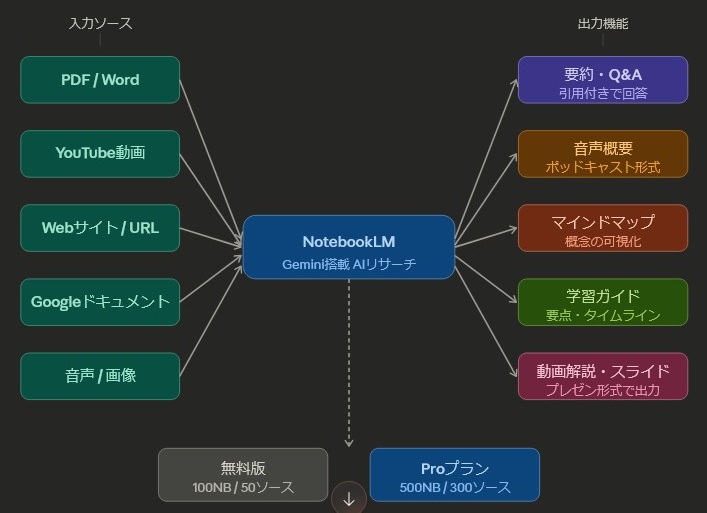
NotebookLMは2025年から2026年にかけて劇的に進化しており、単なる「要約ツール」を超えた「マルチメディア生成・分析プラットフォーム」になっています。
主な機能を整理すると、大きく以下の4つのカテゴリーに分けられます。
1)インプットと高度な解析機能
あらゆる形式の資料を「自分専用の知識源」として取り込めます。
-
多様なソース対応:
PDF、Googleドキュメント、テキストに加え、YouTube動画(URL入力で内容を解析)、ウェブサイト、さらに2026年のアップデートでEPUB(電子書籍)にも対応しました。 -
複数資料の横断分析:
最大50個(Pro版はさらに多数)の資料を一度に読み込み、「これら全ての資料に共通する課題は?」といった横断的な質問が可能です。 -
データテーブル自動生成:
複数の資料から数値を抜き出し、比較表を自動で作成してくれます。
2)「Studio」によるアウトプット生成(2026年最新)
資料を読み込ませた後、ワンクリックで別形式のコンテンツに変換できます。
-
音声解説 (Audio Overview):
2人のAIホストによるポッドキャスト風の対談音声を生成。最新版では日本語対応も自然になり、最大30分の「レクチャーモード」も選べます。 -
動画解説 (Cinematic Video Overviews):
2026年3月の目玉機能です。資料をもとに、AIがナレーション付きの解説動画を自動生成します。 -
スライド作成 (Presentation):
資料からプレゼン構成を組み、PowerPoint形式 (.pptx) で書き出しが可能です。 -
マインドマップ: 複雑な資料の構造を視覚化し、画像として保存できます。
3)執筆・リサーチ支援
-
インライン引用: 回答の根拠となった資料のページや行を正確に示します。これにより「AIの嘘」を即座にチェックできます。
-
プリセットスタイル: 「ブログ風」「論文調」「初心者向け」など、10種類以上のスタイルから回答のトーンをワンクリックで切り替えられます。
-
AIチューター (Learning Guide): 資料の内容に基づいたクイズやフラッシュカード(単語帳)を自動作成し、学習をサポートします。
4)セキュリティと連携
-
データ保護: アップロードした資料はAIの一般学習には利用されません。
-
Geminiアプリ連携: NotebookLMで作成したノートブックを、通常のGeminiアプリから「データソース」として呼び出し、より広い文脈で対話できるようになりました。
💡 ワンポイントアドバイス 20年続くテックブログを運営されているとのことですので、「過去20年分の人気記事をEPUBやPDFで一括投入し、それをもとに最新技術を解説するYouTube動画の台本を書かせる」といった、過去の資産を活かした新しいアウトプットへの活用が非常におすすめです。
まずは、お手持ちのブログ記事をいくつかPDF化してアップロードし、右側の「Studio」パネルから「音声解説」を試して、自分の書いた内容がどう客観的に要約されるか聴いてみるのはいかがでしょうか?
3.NotebookLMの導入方法
- notebooklm.google.com にアクセス
- Googleアカウントでログイン(Gmailがあればそのまま使えます)
- 「新しいノートブック」を作成し、ソース(PDF、Googleドキュメント、テキスト、ウェブサイトのURLなど)を追加します。
- チャット欄で質問を投げかけるか、プリセットされた「ガイド」を使って要約を作成します。
2025年5月からはAndroid・iOSのスマートフォンアプリも利用可能になりました。
<料金プラン>
■無料版では
100のノートブックを使用でき、各ノートブックには最大50のソースを登録できます。
1日あたりのチャットクエリは50件まで、音声・動画生成はそれぞれ3回まで利用可能です。
■有料版「NotebookLM Pro」は、
・個人利用だと約2,900円/月、
・法人向けGoogle Workspaceの一部として約1,900円/月で利用可能です。
Proにするとノートブックが最大500、ソースが300に増え、チャットは1日500件、音声・動画生成は20回まで使えます。
活用のアドバイス:
特定の技術スタックや、過去のブログ記事の蓄積などをソースとして読み込ませておくと、あなたの文脈を完全に理解した「専門の秘書」として機能してくれます。
まずは、最近気になっている技術文書や、まとめたいメモをいくつかアップロードしてみるのはいかがでしょうか?具体的な「こういった資料を整理したい」という例があれば、最適なプロンプト(指示文)をご提案することも可能です。
4. 具体的な活用方法
自分の持っている情報を「整理・分析」するあらゆる場面で役立ちます。
① 大量の資料の読み込みと要約
論文、長文の記事、PDFの仕様書、あるいはYouTubeの動画(URL)などを読み込ませ、「この資料の要点を3つにまとめて」と依頼するだけで、膨大な情報を短時間で把握できます。
② 複雑なプロジェクトのナレッジベース化
複数のテキストファイルやドキュメントを1つの「ノートブック」にまとめると、資料を横断した検索が可能になります。
-
例: 「過去の会議録から、Aプロジェクトの懸念点について話された内容を抽出して」
③ 執筆・アウトラインの作成
ブログ記事やレポートを書く際、手元のメモや参考資料をソースに指定して、「これらの資料をもとに、説得力のある構成案を作って」と指示できます。自分の過去の知見を活かした新しいコンテンツ制作がスムーズになります。
④ 「音声ディスカッション」による深い理解
読み込ませた資料をもとに、2人のAIスピーカーが対談形式で内容を解説してくれる音声生成機能があります(現在は英語メインですが、内容は非常に示唆に富んでいます)。耳から情報を入れることで、新しい視点に気づくことがあります。
5.例えば、自分のブログをアップして、リライトすることも可能か?
自分のブログ記事をアップロードしてリライトに活用することは、NotebookLMの最も得意な使い方のひとつです。
単に文章を書き直すだけでなく、NotebookLMならではの高度なリライト・活用方法がいくつかあります。具体的にどのようなことができるか、いくつか例を挙げます。
1)過去記事のトーン&マナーを学習させたリライト
自分の過去のベスト記事をいくつかソース(資料)として読み込ませます。その上で新しい下書きをアップし、「私のブログの文体や読者への語りかけ方を学習して、この下書きをリライトして」と指示すると、あなたの「自分らしさ」を保ったまま清書してくれます。
2)複数の関連記事を統合して「完全版」を作る
過去に書いた「似たテーマの複数の記事」をすべてアップロードします。
-
指示の例:
「これら3つの記事の内容を統合し、最新の情報を補足した上で、初心者にも分かりやすい『決定版ガイド』として構成案を作って」 このように、散らばった知識を一つの体系的な記事にまとめる際に非常に便利です。
3)SEO視点でのブラッシュアップ
ターゲットにしたいキーワードや、検索ユーザーが抱きそうな悩み(インテント)をメモとして追加し、既存記事と照らし合わせます。
-
指示の例:
「この記事に足りない視点は何? 読者が次に知りたいと思うトピックを3つ提案して」 客観的な視点で記事の不足分を指摘させ、それをもとに追記・修正を行うことができます。
4)構成(見出し)の再構築
長くダラダラと書いてしまった記事を読み込ませ、「この記事の論理構成を整理して、読みやすい見出し(H2, H3)を再設計して」と依頼すれば、構造のしっかりした記事に生まれ変わります。
5)実践的な手順のヒント
-
ソースの追加:
ブログのURLを直接入力するか、テキストをコピー&ペーストしてソースに追加します。 -
指示(プロンプト)のコツ:
「リライトして」だけでなく、「〜というターゲットに向けて」「〜という目的で」「〜という雰囲気で」と条件を加えると、より精度の高い回答が得られます。 -
情報の正確性チェック:
NotebookLMは回答の根拠となった箇所に「番号」を表示してくれるので、自分の意図と違う解釈をしていないか、元記事のどこを引用したかをすぐに確認できます。
長年続けてこられたブログの膨大な資産がある場合、それらを「ソース」として読み込ませることで、「過去の自分の知見をすべて把握している編集者」と一緒に作業するような感覚でリライトが進められますよ。
Sponsored Links