Sponsored Links
3.電子書籍を作成するためのアプリケーション
PDFファイル作成も同じことが言えるのですが、EPUBフォーマットのファイルをただ「生成」できる機能とEPUBフォーマットのファイルを「編集」できる機能は違いますので注意です。 もちろん「編集」する機能が付いていれば、「生成」もできますが。。。。
下記の3.1)、2)は、EPUBフォーマットのファイルを「編集」できて「生成」もできます。
下記の3.3)、4)は、別のドキュメントファイルから、EPUBフォーマットのファイルに「生成」、「変換」するだけです。
ですので、細かな修正や変更は、元のドキュメントを修正してもう一度「生成」します。
方法としては、別ファイルがあるなら、「生成」だけしておいて、後で「編集」可能な1)、2)のアプリで手直しするか、最初から1)や2)のアプリで作成するか。。。ですね。
PDFファイルを直接編集できるアプリは、Adobeで販売していますが高価です。
EPUBフォーマットのファイルを「編集」するアプリはフリーでありますので大丈夫です。
1)Googleの電子書籍制作ソフト「sigil」
Sigilは、各OS別に対応していますし、「生成」した、EPUBフォーマットのファイルを「編集」をする目的で使用するのに一番使いやすいアプリではと思います。 無料です。
自分のブログサイトの記事をコピー、ペーストで貼り付けて作成してみました。
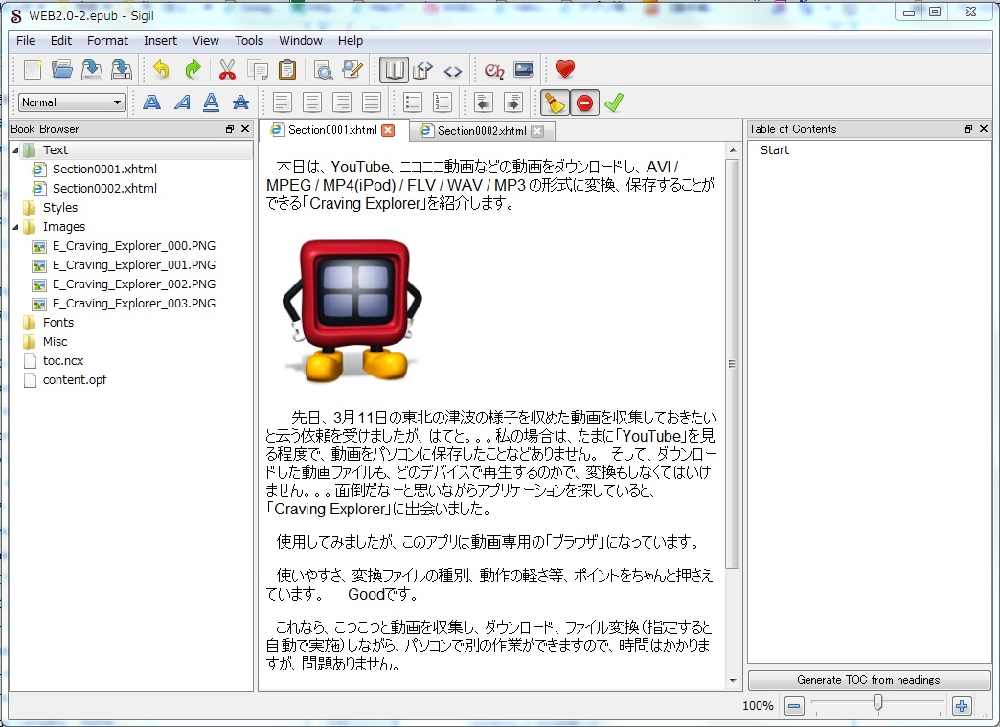
ePUBファイルを作成してiPadに入れるまで5分で完了です。
簡単にできている様に書きましたが。。。。
カバーページの作成、ページの分割、目次の作成などの作業ができるようになっています。
これを全部、省略すれば5分で完了します。
ソフトで「ホームページ」を作成したことのある方でしたら、すぐにできると思います。
「HTML」文が理解できるかたなら、なお簡単に細かな作業ができると思います。
<完成後の作業>
パソコンとiPadを接続して、でき上がった「ePUBファイル」を「iTunes」の「ブック」経由で、入れるだけです。
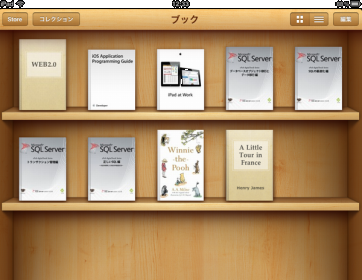
(上段左端の「WEB2.0」)
私の場合、マイクロソフト社の技術資料などをePUBファイルに変換してiPadで閲覧できるようにしています。
学生や研究者の皆さん向けですが、このようにすれば、重たいレファレンス、研究資料などをカバンに沢山入れなくても持ち歩くことができます。 是非お試を。
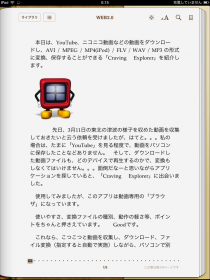
iPadの「iBooks」から開いたところです。
<対応OS>
Windows(64Bitにも対応)、MAC、LINUX
<インストール メモ>
・Googleのダウンロード サイト
http://code.google.com/p/sigil/
2)Apple純正 「Mac OS X」用の電子書籍制作ソフト「iBooks Author」
残念ながら、Windows版はありません。。。
2012年1月にリリースしたMac専用の無料のアプリですが、2020年6月に開発が終了しています。 代替えとして、現在は、「Pages」になっています。
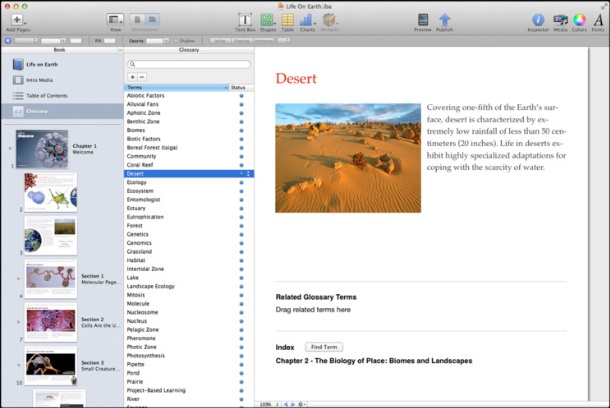
<機能>
・文字、動画や3Dオブジェクト、Keynoteのプレゼンテーションなどのインタラクティブな要素もドラッグアンドドロップで配置することが可能。
・JavaScriptとHTML5によるカスタマイズに対応。
・作成した電子書籍は手元のiPadとiBooksでプレビュー可能。
・簡単なステップでiBookstoreから有料/無料で配布できる。
・PDFファイルへの書き出しも可能。
・iBooks Authorのファイルフォーマットは、EPUB 3をベースに一部独自タグを追加した「.ibook」です。
・iBooks Author上で制作したコンテンツは基本的にiBooks Storeでしか販売できない使用許諾契約となっている。
<補足>
日本語コンテンツの作成も可能だが、「右開き」「縦書き」「ルビ」など、EPUB 3でサポートされた日本の複雑な組版ルールの多くは、現時点のiBooks Authorではサポートされていません。
 s
s<対応OS>
OS X Lion 10.7.2以降
・「iBooks Author」 Mac App Store プレビューサイト
http://itunes.apple.com/jp/app/ibooks-author/id490152466?mt=12
<追記>2021年2月現在
iBooks Authorは、開発が終了しています。 現在は、「Pages」で作業ができます。
※iBooks Author から Pages に移行する Appleサポート
Mac、iPad、iPhoneから、iCloud.com へアクセスすれば、ブックを作成できます。
※「iBooks」
iBooks Storeからベストセラーや名作をダウンロードして、iPhone、iPadで見る為のアプリです。
・「iBooks」 iTunes プレビューサイト
https://itunes.apple.com/jp/app/ibooks/id364709193?mt=8&ls=1
3)Amazon純正の電子書籍制作ソフト「KindleGen」
Amazonの電子書籍ファイル制作ツール「KindleGen」です。もちろん無料。
HTML/XHTML/EPUB形式の電子書籍コンテンツを、Amazon独自のKF8形式ファイルに変換するための無料変換ソフトです。
<対応OS>
・Windows XP, Vista, 7、8
・Mac Mac OS 10.5 以降
・Linux
・KindleGen ダウンロード
https://www.amazon.com/gp/feature.html?ie=UTF8&docId=1000765211
<Windows(XP、Vista、7)用 KindleGenインストール、起動方法>
1. www.amazon.com/kindleformat/kindlegen から KindleGen zip ファイルをデスクトップへダウンロードします。
2. zip ファイルを右クリックし、[すべて展開] を選択して、「c:\KindleGen」とフォルダ名を入力します。
3. 「スタートメニュー > すべてのプログラム > アクセサリ > コマンドプロンプト」を選択して、コマンドプロンプトを開きます。
4. c:\KindleGen\kindlegen と入力します。 KindleGen の実行方法の説明書が表示されます。
5. 変換例: book.html というファイルを変換するには、cd デスクトップなどのその本があるディレクトリに移動して、c:\KindleGen\kindlegenbook.html と入力します。 変換が正常に行われると、book.mobi という新しいファイルがデスクトップに表示されます。
注意: 以下の手順に従って KindleGen を実行することをお勧めします。
KindleGen のアイコンをダブルクリックしても、このプログラムは起動されません。上記のコマンドを引用符なしで実行します。KindleGen の実行ファイルをドラッグアンドドロップすれば、ファイルが変換されますが、出力ロギングをキャプチャすることはできません。よって、これもお勧めできません。
<追記>
Amazonでは、電子書籍を作り販売することもできます。
「Amazon Kindle」に入稿できるデータは、下記の8つです。
- Word
- HTML
- MOBI
- EPUB
- リッチテキストフォーマット
- プレーンテキスト
- Adobe PDF
- Kindle Package Format
▮Kindle Previewer
Kindle Previewer という無料のデスクトップ アプリケーションを使用すれば、書式設定した本が意図どおりに表示されるかどうかを確認できます。
4)Adobe InDesign CC
アドビ システムズの「InDesign」という、有料のDTPアプリケーションです。
ちょっと値段が高いため、個人で購入するのはちょっと躊躇します。 これで収入が入るのなら安いですが。。
しかし、日本で発売されている雑誌・書籍のほとんどは、この「InDesign」で制作されています。
「InDesign CC」単体プランで 2,180 円/月 (税別)で使用できます。
<対応OS>
Windows/Mac
・Adobe InDesign CC サイト
http://www.adobe.com/jp/products/indesign.html
次のページは、他の文書ファイルから作成するためのアプリケーション
Sponsored Links
コメント